




Liputan6.com, Jakarta - Banyak pengguna Windows yang mengandalkan fitur keamanan bawaan untuk menjaga perangkat mereka dari serangan siber. Sayangnya, pengaturan standar tersebut sering kali dibiarkan begitu saja tanpa dioptimalkan—sampai akhirnya ancaman keamanan benar-benar datang menyerang.
Dikutip dari How-To Geek, Jumat (2/10/2026), belakangan marak malware yang menyamar sebagai aplikasi populer dan tepercaya. Malware ini bekerja secara cerdik dengan melumpuhkan sistem keamanan Windows secara diam-diam.
Kondisi inilah yang membuat kamu perlu mengaktifkan fitur perlindungan ekstra, seperti Tamper Protection hingga menjelajahi fitur keamanan tersembunyi lainnya di Windows 11.
Advertisement
Kabar baiknya, seluruh fitur rahasia ini bisa kamu akses dengan mudah melalui menu pengaturan sistem (Settings) tanpa perlu melakukan modifikasi Registry yang rumit.
1. Tamper Protection
Malware canggih bisa saja menonaktifkan fitur keamanan di komputer kamu. Beberapa jenis malware memang tidak langsung mengambil alih kendali perangkat, melainkan pelan-pelan mematikan pengaturan keamanan dasar.
Begitu berhasil memegang kendali penuh, perangkat lunak berbahaya ini bisa melakukan berbagai tindakan destruktif, mulai dari mengubah file penting hingga mencuri data sensitif.
Di sinilah peran fitur Tamper Protection. Fitur ini mampu menghentikan aplikasi atau proses apa pun agar tidak bisa mengubah atau mematikan sistem keamanan Windows, bahkan jika aplikasi berbahaya tersebut memiliki hak akses administrator. Selain itu, Tamper Protection juga memblokir modifikasi Registry yang mencurigakan.
Cara Mengaktifkan:
- Buka menu Settings > Privacy & security > Windows Security.
- Pilih Virus & threat protection > klik Manage settings.
- Cari opsi Tamper Protection, lalu geser tombol ke posisi On (Aktif).
2. Controlled Folder Access
Fitur Controlled Folder Access sangat berguna untuk mengunci dokumen pribadi, foto, hingga file sensitif seperti rekam medis atau laporan keuangan yang tersimpan di komputer.
Survei dari Pew Research Center menunjukkan bahwa sekitar 10 persen responden pernah kehilangan akses ke file atau komputer mereka akibat serangan ransomware, di mana korban baru bisa mengakses data kembali setelah membayar uang tebusan.
Pelaku kejahatan siber biasanya menggunakan aplikasi yang tampak tidak berbahaya untuk mengunci file. Pengguna pun sering kali baru menyadarinya saat semuanya sudah terlambat.
Fitur ini akan memblokir aplikasi mencurigakan yang mencoba mengubah file di dalam folder terproteksi. Kamu bahkan bisa memilih folder spesifik yang ingin dilindungi serta memasukkan daftar aplikasi tepercaya (whitelist). Jika ada aplikasi tidak dikenal yang mencoba masuk, Windows akan langsung memblokir sekaligus mengirimkan notifikasi.
Cara Mengaktifkan:
- Buka Settings > Privacy & security > Windows Security.
- Pilih Virus & threat protection > klik Manage ransomware protection.
- Aktifkan opsi Controlled folder access.
Advertisement
3. Smart App Control
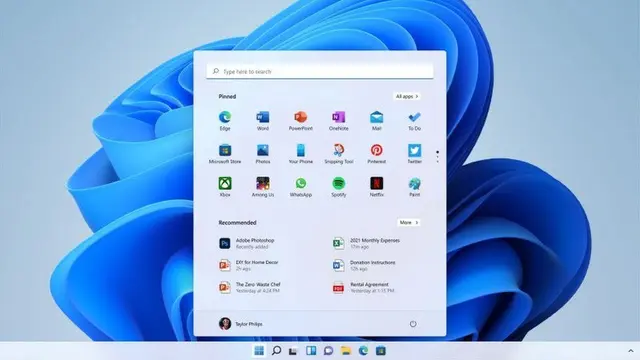
Bagi kamu yang hobi mengunduh dan menguji coba berbagai aplikasi baru, fitur ini sangat ampuh dalam menyaring potensi perangkat lunak berbahaya.
Smart App Control bekerja berbeda dari User Account Control (UAC) yang umumnya selalu meminta izin pengguna setiap kali akan menjalankan aplikasi. Fitur ini menggabungkan kecerdasan buatan berbasis cloud dengan verifikasi tanda tangan digital untuk menilai reputasi suatu aplikasi.
Jika aplikasi terdeteksi berbahaya atau tidak memenuhi standar keamanan Microsoft, sistem akan langsung memblokirnya secara otomatis.
Cara Mengaktifkan:
- Buka Settings > Windows Security > App & Browser Control.
- Pilih Smart App Control > klik Smart App Control Settings.
- Pilih opsi On (Aktif).
Catatan: Jika fitur ini dirasa terlalu membatasi ruang gerakmu, kamu juga bisa mengatur Windows agar selalu menampilkan ekstensi file guna menghindari risiko salah membuka file mencurigakan.
4. Dynamic Lock
Bekerja menggunakan laptop di kafe atau ruang publik memang menyenangkan. Namun, kebiasaan meninggalkan laptop tanpa pengawasan membuka celah keamanan yang sangat besar. Untuk menyiasatinya, kamu bisa memanfaatkan fitur Dynamic Lock.
Fitur ini bekerja dengan mengoneksikan komputer dan ponsel pintar milikmu melalui koneksi Bluetooth. Ketika perangkat mendeteksi ponselmu sudah berada di luar jangkauan Bluetooth, Windows akan mengunci layar (lock screen) secara otomatis tanpa perlu kamu kunci secara manual.
Cara Mengaktifkan:
Buka Settings > Bluetooth & devices > pilih Add device untuk melakukan pairing dengan ponselmu.
Setelah terhubung, kembali ke menu Settings > pilih Accounts > Sign-in options.
Cari bagian Dynamic lock, lalu centang opsi Allow Windows to automatically lock your device when you're away.
Advertisement